
Wer im Apple-Ökosystem unterwegs ist, kennt das Problem vielleicht: Man hat über die Jahre mehrere Apple IDs angesammelt – eine private für den App Store, eine geschäftliche für iCloud, vielleicht noch eine alte für Musik-Käufe. Was zunächst nach praktikabler Organisation klingt, entwickelt sich schnell zum digitalen Albtraum. Besonders im Safari-Browser auf Mac oder iPhone kann die gleichzeitige Anmeldung mit verschiedenen Apple IDs in unterschiedlichen Apple-Diensten zu massiven Problemen führen, die selbst erfahrene Nutzer verzweifeln lassen.
Warum mehrere Apple IDs zum Problem werden
Die Realität vieler Nutzer sieht so aus: Verschiedene Accounts existieren aus unterschiedlichen Gründen – sei es durch Firmenwechsel, Länderwechsel oder einfach durch vergessene alte Zugangsdaten. Das eigentliche Problem entsteht, wenn Safari versucht, zwischen diesen verschiedenen Identitäten zu jonglieren.
Der Browser merkt sich nämlich die Anmeldeinformationen für verschiedene Apple-Dienste getrennt. Das bedeutet: Du kannst bei iCloud.com mit Account A angemeldet sein, während dein Apple Music Zugang über Account B läuft und der App Store möglicherweise mit Account C verknüpft ist. Diese fragmentierte Authentifizierung sorgt für Chaos in der Synchronisation.
Die typischen Symptome erkennen
Synchronisationskonflikte zeigen sich auf unterschiedliche Weise. Lesezeichen synchronisieren ausschließlich mit der aktiven iCloud-ID, nicht mit der des App Stores. Plötzlich fehlen Lesezeichen, die du gerade erst angelegt hast. Der iCloud-Schlüsselbund funktioniert ausschließlich mit der primären iCloud-Apple-ID und weigert sich, neu gespeicherte Zugangsdaten mit anderen Geräten zu teilen, wenn mehrere Accounts im Spiel sind. Oder Safari meldet, dass die iCloud-Synchronisation fehlgeschlagen ist, obwohl deine Internetverbindung einwandfrei funktioniert.
Downloads aus dem App Store scheitern mit kryptischen Fehlermeldungen. Apps lassen sich nicht aktualisieren, und beim Versuch, kostenlose Software herunterzuladen, verlangt das System nach Zahlungsinformationen einer völlig anderen Apple ID. Besonders frustrierend wird es, wenn Safari-Erweiterungen, die über den App Store gekauft wurden, sich nicht aktivieren lassen, weil ein Konflikt zwischen den verwendeten Apple-IDs besteht.
Der Blick hinter die Kulissen
Safari nutzt für die Kommunikation mit Apple-Diensten verschiedene Authentifizierungs-Token. Diese kleinen Datenschnipsel bestätigen deine Identität gegenüber den Apple-Servern. Wenn du nun mit mehreren IDs gleichzeitig angemeldet bist, konkurrieren diese Token miteinander, was zu den dokumentierten Synchronisationskonflikten führt.
Erschwerend kommt hinzu, dass Apple keine klare Hierarchie zwischen den verschiedenen Diensten etabliert hat. Es gibt keine Master-ID in Safari, die alle anderen überschreibt. Stattdessen behandelt der Browser jeden Dienst isoliert, was in der Theorie elegant klingt, praktisch aber zu den beschriebenen Konflikten führt.
So vermeidest du das Chaos von Anfang an
Die beste Strategie besteht darin, konsequent bei einer einzigen Apple ID zu bleiben. Falls du geschäftliche und private Inhalte trennen möchtest, gibt es elegantere Lösungen als multiple Accounts. Für berufliche E-Mails kannst du beispielsweise zusätzliche Mail-Accounts in der Mail-App einrichten, ohne eine separate Apple ID zu benötigen.
Solltest du verschiedene Käufe über unterschiedliche Accounts getätigt haben, lohnt sich die Überlegung, alle Einkäufe langfristig auf einen Account zu konsolidieren. Apple bietet zwar keine direkte Übertragungsfunktion an, aber bei Apps und Musik-Abos kannst du diese mit der primären ID neu erwerben oder abonnieren und die alten Accounts schrittweise auslaufen lassen.
Wenn das Kind bereits in den Brunnen gefallen ist
Du steckst bereits mittendrin im Multi-ID-Dilemma? Dann hilft nur konsequentes Aufräumen. Der erste Schritt: Verschaffe dir einen Überblick. Gehe in Safari zu den Einstellungen und prüfe unter Passwörter, bei welchen Apple-Diensten du mit welcher ID angemeldet bist. Notiere dir diese Informationen systematisch.
Anschließend meldest du dich nacheinander von allen Apple-Webdiensten ab. Das klingt radikal, ist aber der sicherste Weg, um die Konflikte zu bereinigen. Öffne neue Tabs für iCloud.com, Apple Music im Web und andere Apple-Dienste, die du nutzt, und logge dich überall aus.
Der systematische Neuanfang
Nach dem kompletten Logout solltest du Safari zurücksetzen – zumindest die Website-Daten und Cookies für Apple-Domains. Navigiere zu den Safari-Einstellungen, wähle Datenschutz und dann Website-Daten verwalten. Suche nach apple.com und entferne alle gespeicherten Daten. Das löscht die verwirrenden Authentifizierungs-Reste.
Jetzt folgt die Neuanmeldung – aber diesmal strukturiert. Entscheide dich für eine Haupt-Apple-ID und melde dich ausschließlich mit dieser in Safari an. Beginne mit iCloud.com, dann Apple Music, dann anderen Diensten. Diese Reihenfolge stellt sicher, dass Safari die Synchronisations-Dienste priorisiert.
Spezialfälle intelligent lösen
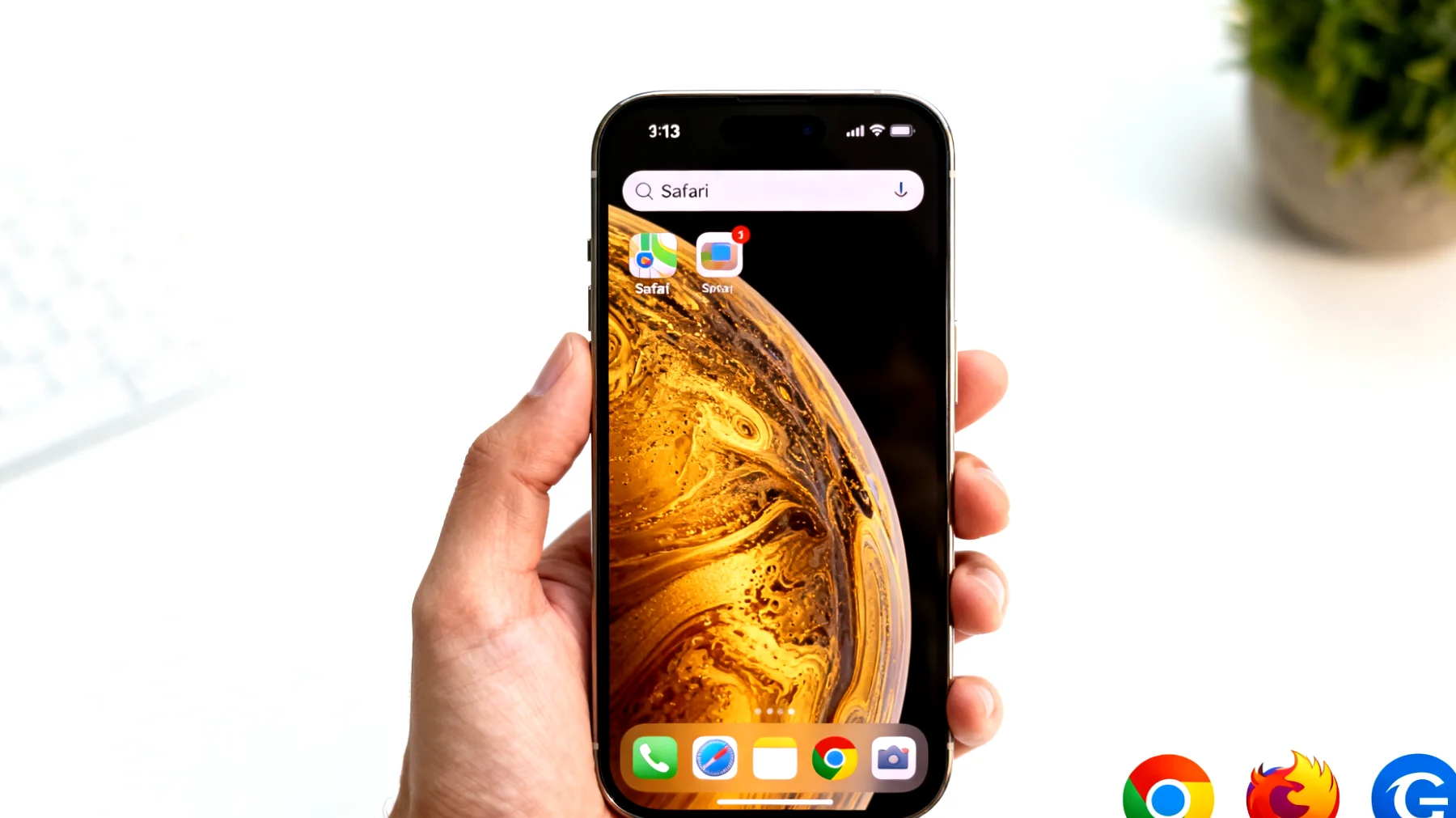
Was aber, wenn du wirklich verschiedene IDs brauchst – etwa eine private und eine vom Arbeitgeber verwaltete? Hier bietet sich die Nutzung verschiedener Browser an. Safari für private Apple-Dienste, Firefox oder Chrome für die geschäftliche Apple ID. So bleiben die Authentifizierungen sauber getrennt.
Diese Trennung verhindert, dass sich die unterschiedlichen Anmeldungen gegenseitig stören und sorgt für klare Zuständigkeiten bei jedem Browser. Manche Nutzer schwören auch auf separate Benutzerprofile am Mac, was allerdings etwas umständlicher in der täglichen Handhabung ist.
Präventive Maßnahmen für die Zukunft
Um nicht erneut in die Multi-ID-Falle zu tappen, solltest du dir angewöhnen, regelmäßig zu überprüfen, mit welcher Apple ID du angemeldet bist. Besonders nach Updates von Safari oder macOS lohnt sich dieser Check, da Aktualisierungen manchmal zu unerwarteten Abmeldungen führen können.
Dokumentiere deine Apple ID-Strategie. Klingt bürokratisch, spart aber Zeit. Eine einfache Notiz mit dem Inhalt „Für alle Apple-Dienste verwende ich ausschließlich [email protected]“ verhindert, dass du in einem schwachen Moment doch zur alten ID greifst, weil du das Passwort gerade griffbereit hast.
Technische Feinheiten verstehen
Ein häufig übersehener Aspekt: Safari synchronisiert selbst Anmeldezustände über iCloud-Geräte. Wenn du auf dem iPhone mit einer anderen Apple ID im App Store angemeldet bist als auf dem Mac, kann Safari beim Versuch, diese Informationen zu synchronisieren, durcheinandergeraten. Die Lösung besteht darin, alle Geräte auf denselben Authentifizierungszustand zu bringen.
Die dokumentierten Probleme zeigen deutlich: Lesezeichen gehören zu einem Account, gespeicherte Passwörter im iCloud-Schlüsselbund zu einem anderen. Diese Fragmentierung des Browser-Erlebnisses lässt sich nur durch konsequente Verwendung einer einzigen ID vermeiden.
Die langfristigen Vorteile der Vereinfachung
Der Aufwand, deine Apple-ID-Situation zu bereinigen, zahlt sich mehrfach aus. Nicht nur verschwinden die lästigen Fehlermeldungen und Synchronisationsprobleme. Du gewinnst auch ein deutlich flüssigeres Nutzererlebnis, schnellere Downloads und eine zuverlässige Datensynchronisation über alle Geräte hinweg.
Zudem wird die Verwaltung von Abonnements erheblich einfacher. Keine Verwirrung mehr darüber, über welchen Account Apple Music läuft oder wo iCloud+ gebucht wurde. Alle Kosten und Dienste sind unter einer ID gebündelt und übersichtlich einsehbar. Das erleichtert nicht nur die monatliche Budgetplanung, sondern auch eventuelle Kündigungen oder Änderungen.
Der Umgang mit mehreren Apple IDs in Safari ist ein klassisches Beispiel dafür, wie scheinbar praktische Lösungen zu komplexen Problemen werden können. Mit systematischem Vorgehen und einer klaren Strategie lässt sich das Chaos aber in den Griff bekommen – und vor allem langfristig vermeiden. Die Investition in Ordnung heute erspart dir unzählige Stunden Frustration morgen.
Inhaltsverzeichnis